
Einfache Integration Shoppagina
Gütesiegel und Bewertungssystem
Ein Gütesiegel- und Bewertungssystem für Ihren Shoppagina-Webshop? Das Shoppagina-Modul ermöglicht die einfache Integration des WebwinkelKeur-Einladungssystems in Ihren Webshop. Damit können Sie Kunden ganz einfach einladen, eine Bewertung abzugeben. Diese Option ist für PLUS-Mitglieder reserviert. Auf diese Weise können Sie Bewertungen anzeigen, ohne dass der Besucher Ihren Webshop verlassen muss.
Das Shoppagina-Modul lädt Kunden automatisch ein, eine Bewertung abzugeben. Bei jeder abgeschlossenen Bestellung wird automatisch eine Einladung an den Kunden gesendet, um ihn einzuladen, seine Erfahrungen mitzuteilen. Mit Bewertungen erhöhen Sie das Vertrauen und die Konversion Ihres Webshops.
Installationsanleitung Shoppagina-Widget
WebwinkelKeur Widget Installation Shoppagina
Um das Bewertungs-Widget in Ihrem Shoppagina-Webshop zu platzieren, folgen Sie bitte diesen Schritten:Schritt 1:Generieren Sie den Widget-Code mit dem Widget-Generierungs-Assistenten. Loggen Sie sich in das WebwinkelKeurDashboard ein undklicken Sie auf 'Installation' > 'Widget'. Für weitere Informationen zu diesem Schritt lesen SiebitteWidget-Code-GenerierungSchritt2:Loggen Sie sich inIhrenShoppagina-Webshop ein.Schritt 3:Klicken Sie auf 'Webshop bearbeiten' und gehen Sie zu 'Html-Snippets'.Schritt 4:Wählen Sie unter der Überschrift 'Übersicht' die Option 'Hinzufügen'.Schritt 5:Geben Sie unter Beschreibung 'WebwinkelKeur' ein und wählen Sie unter der Option 'WYSIWYG-Editor' 'Nein' [caption id="attachment_2207" align="alignnone" width="488"]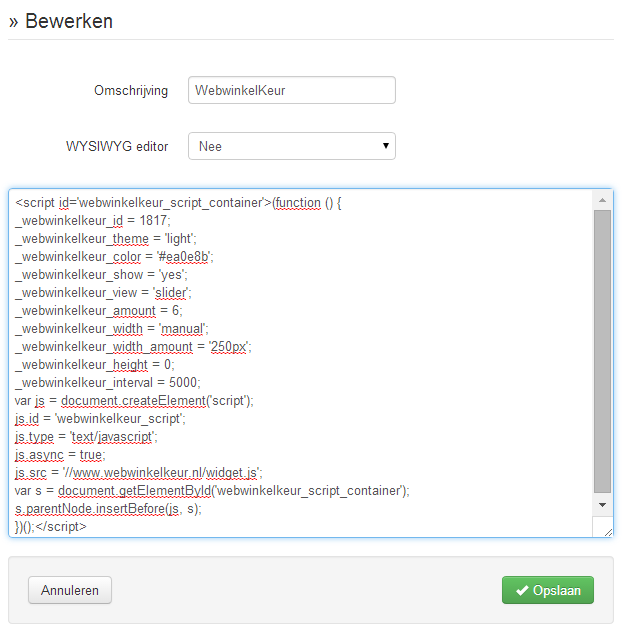 Einfügen des WebwinkelKeur-Widget-Snippets[/caption]Schritt 6:Fügen Sie nun den Code, wie Sie ihn im Assistenten von Schritt 1 erstellt haben, in das Textfeld ein und wählen Sie 'Speichern'.Schritt 7:Gehen Sie nun oben (linkes Menü) auf 'Seiten verwalten' und wählen Sie 'Seitenübersicht'.Schritt 8:Klicken Sie auf der Seite 'Webshop' auf 'Bearbeiten' (oder auf eine andere Seite, um das Widget dort hinzuzufügen).Schritt 9:Bestimmen Sie, wo Sie das Widget platzieren möchten, z.B. 'Mittlere Zeile' und klicken Sie dort auf 'Neues Seitenelement'.Schritt 10:Wählen Sie 'Dynamischer Inhalt' und dann die Option 'Ein Stück wiederverwendbares HTML' unter der Überschrift 'Html-Schnipsel'. [caption id="attachment_2208" align="alignnone" width="428"]
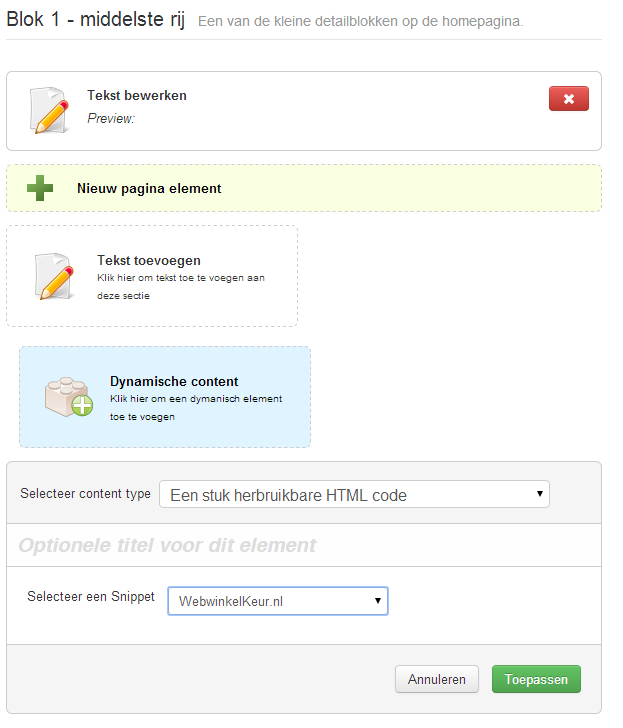 Dynamischer Inhalt - Ein Stück wiederverwendbarer Code[/caption]Schritt 11:Wählen Sie nun unter 'Snippet auswählen' die Option 'WebwinkelKeur'.Schritt 12:Wählen Sie 'Übernehmen' und dann 'Speichern', um die Änderungen zu speichern.Schritt 13:Rufen Sie nun Ihren Webstore auf und Sie werden sehen, dass das WebwinkelKeur-Widget erscheint!
Installatie Modul Shoppagina
Integration Shoppagina-Modul für WebwinkelKeur
Schritt 1: Loggen Sie sich in Ihren Shoppagina-Webshop ein.Schritt 2: Gehen Sie zu 'Meinen Webshop bearbeiten'.Schritt 3: Klicken Sie auf 'Externe Links' im linken Menü und wählen Sie dann 'Kundenerlebnis für WebwinkelKeur'.Schritt 4: Setzen Sie 'Link aktiviert' auf 'Ja'. Geben Sie Ihre persönliche Webshop-ID und Ihr API-Passwort ein. Diese Angaben finden Sie unter 'Wizard' in der Registerkarte 'Installation', nachdem Sie sich in das WebwinkelKeur-Dashboard eingeloggt haben.Schritt 5: Füllen Sie die anderen Optionen wie gewünscht aus.Schritt 6: Vergessen Sie nicht, oben in der Registerkarte 'Gütesiegel platzieren' auch die Seitenleiste zu aktivieren. Klicken Sie auf 'Speichern', um die Anpassungen zu verarbeiten.Schritt 7: Testen Sie den Link gegebenenfalls, indem Sie eine Bestellung aufgeben und ihn auf 'Bezahlt' und 'Versendet' setzen. Loggen Sie sich anschließend in WebwinkelKeur ein und prüfen Sie unter 'Einladungen', ob die Einladung auch zum Versand vorgesehen ist.Schritt 8: Platzieren Sie neben dem Link zusätzliches Material für eine bessere Conversion und aktivieren Sie die Rich-Snippets.Installationsanleitung Shoppage Rich Snippets
Installationsmodul Shoppage Rich Snippets
Rich-Snippet-Sterne sind die Sterne in den organischen Suchergebnissen von Google (d.h. nicht die Sterne in Google Ads (früher Adwords)). Die Rich-Snippet-Sterne sind in erster Linie dazu gedacht, z.B. Produktbewertungen in den Suchergebnissen anzuzeigen, um die Suchergebnisse mit weiteren Informationen anzureichern. Sie können aber auch genutzt werden, um die Startseite Ihres Webshops in den Suchergebnissen mit Sternen zu versehen. Dies geschieht jedoch auf eigene Gefahr, da sich die Richtlinien von Google bezüglich der Verwendung von Rich-Snippets in Zukunft ändern können. Die Nutzung von Rich-Snippets durch Shoppagina ist einfach zu gestalten. Zunächst einmal muss der Shoppaginalinkaktiviert werden. Nach der Aktivierung des Links kann der Rich-Snippet-Code ganz einfach mit den folgenden Schritten platziert werden:Schritt 1:Loggen Sie sich in Ihren Shoppagina-Webshop ein. Klicken Sie auf 'Webshop bearbeiten'.Schritt 2:Gehen Sie nun oben (linkes Menü) auf 'Seiten verwalten' und wählen Sie 'Seitenübersicht'.Schritt 3:Klicken Sie auf 'Webshop bearbeiten' auf der Seite.Schritt 4:Bestimmen Sie die Stelle, an der Sie das Rich Snippet platzieren möchten, zum Beispiel die 'Seitenfußzeile'.Schritt 5:Wählen Sie unter 'Externer Link' die Option 'WebwinkelKeur Rich Snippet'. [caption id="attachment_2227" align="alignnone" width="547"]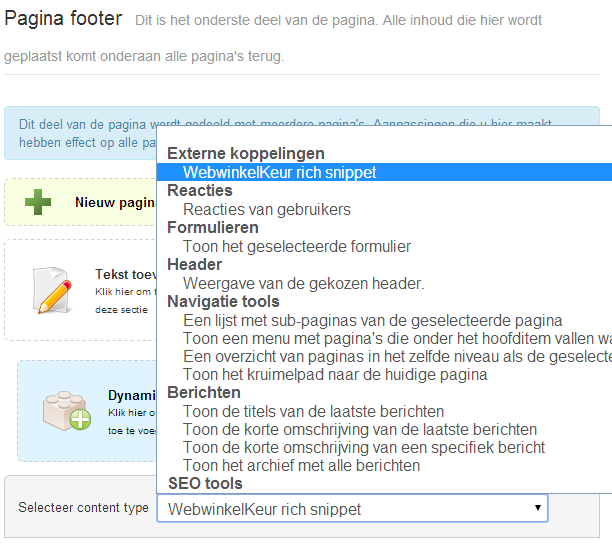 WebwinkelKeur Rich Snippets[/caption]Schritt 6:Wählen Sie 'Übernehmen' und dann 'Speichern', um die Änderungen zu speichern.Schritt 7:Rufen Sie nun Ihren Online-Shop auf und Sie werden sehen, dass das Rich Snippet an der ausgewählten Stelle erscheint. Google entscheidet dann, ob die Sterne in den Suchergebnissen angezeigt werden. Dies dauert mindestens ein paar Tage, da Google Ihren Online-Shop erst indizieren muss.