
WebwinkelKeur Instalación del Widget Shoppagina
Para colocar el widget de opinión en su tienda online Shoppagina, siga estos pasos.Paso 1:Genere el código del widget mediante el asistente de generación de widgets. Inicie sesión en elpanel de controlde WebwinkelKeuryhaga clic en "Instalación" > "Widget". Para más información sobre este paso,leaGeneración de código de widgetPaso2:Inicie sesión en sutienda onlineShoppagina.Paso 3:Haga clic en 'Editar tienda online' y vaya a 'Fragmentos HTML'.Paso 4:Bajo el título 'Descripción general', elija la opción 'Añadir'.Paso 5:Bajo Descripción, escriba 'WebwinkelKeur' y bajo la opción 'Editor WYSIWYG' elija 'No' [caption id="attachment_2207" align="alignnone" width="488"].
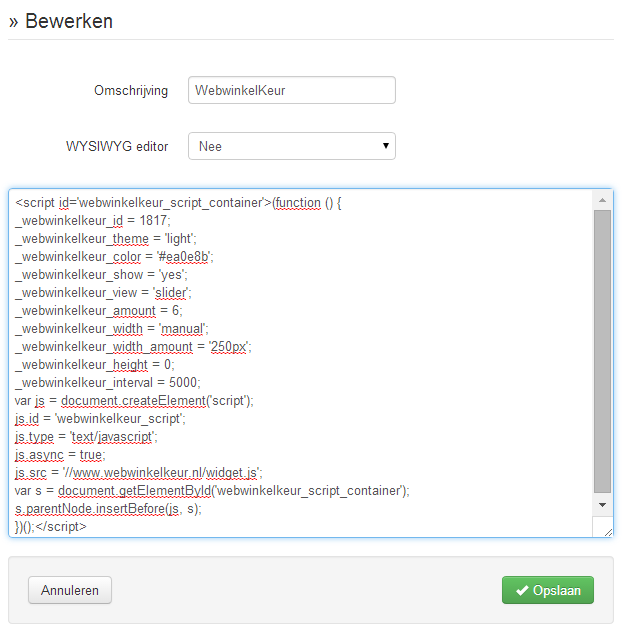
Insertar el fragmento de widget WebwinkelKeur[/caption]Paso 6:Ahora pegue el código tal y como lo generó en el asistente del Paso 1 en el campo de texto y elija 'Guardar'.Paso 7:Ahora vaya a 'Administrar páginas' en la parte superior (menú de la izquierda) y elija 'Vista general de la página'.Paso8:En la página "Webshop", haz clic en Editar (o en otra página para añadir el widget allí).Paso 9:Determina dónde quieres colocar el widget, por ejemplo "Fila central" y haz clic en "Nuevo elemento de página" allí.Paso 10:Elige "Contenido dinámico" y luego la opción "Un fragmento de HTML reutilizable" bajo el título "Fragmentos de HTML". [caption id="attachment_2208" align="alignnone" width="428"]
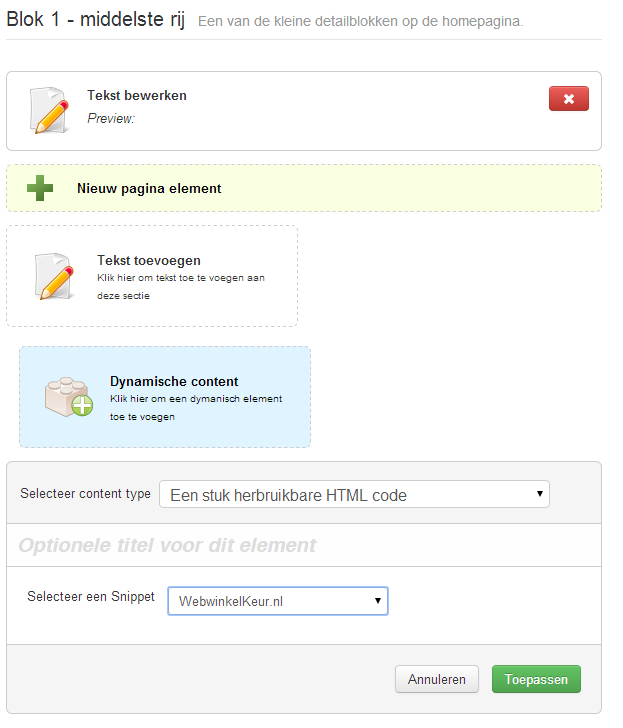
Contenido dinámico - Un fragmento de código reutilizable[/caption]Paso 11:Ahora, en Seleccionar un fragmento, elija "WebwinkelKeur".Paso 12:Seleccione "Aplicar" y, a continuación, "Guardar" para guardar los cambios.Paso 13:¡Visite ahora su tienda web y verá aparecer el widget WebwinkelKeur!