
Installieren Sie das WebwinkelKeur-Widget auf Shoppagina
Um das Bewertungs-Widget in Ihrem Shoppagina-Webshop zu platzieren, führen Sie die folgenden Schritte aus.
Schritt 1: Generieren Sie den Widget-Code mit dem Widget-Generator-Assistenten. Melden Sie sich beim WebwinkelKeur-Dashboard an und klicken Sie auf „Installation” > „Widget”. Weitere Informationen zu diesem Schritt finden Sie unter Generieren des Widget-Codes
Schritt 2: Melden Sie sich bei Ihrem Shoppagina-Webshop an .
Schritt 3: Klicken Sie auf „Webshop bearbeiten” und gehen Sie zu „HTML-Schnipsel”.
Schritt 4:Wählen Sie unter der Überschrift „Übersicht” die Option „Hinzufügen”.
Schritt 5: Geben Sie „WebwinkelKeur” in das Feld „Beschreibung” ein und wählen Sie „Nein” für die Option „WYSIWYG-Editor”. 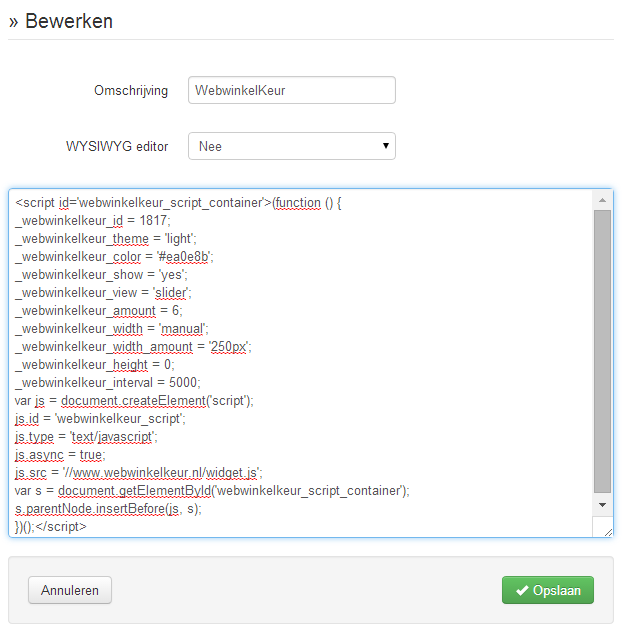
Einfügen des WebwinkelKeur-Widget-Snippets Schritt 6: Fügen Sie nun den Code, den Sie in Schritt 1 im Assistenten generiert haben, in das Textfeldein und wählen Sie „Speichern”.
Schritt 7:Gehen Sie nun oben (im linken Menü) zu „Seiten verwalten” und wählen Sie „Seitenübersicht”.
Schritt 8: Klicken Sie auf der Seite „Webshop” (oder einer anderen Seite, auf der Sie das Widget hinzufügen möchten) auf „Bearbeiten”.
Schritt 9: Entscheiden Sie, wo Sie das Widget platzieren möchten, z. B. „Mittlere Zeile”, und klicken Sie auf „Neues Seitenelement”.
Schritt 10: Wählen Sie „Dynamischer Inhalt“ und dann unter der Überschrift „HTML-Snippets“ die Option „Ein Stück wiederverwendbarer HTML-Code“.
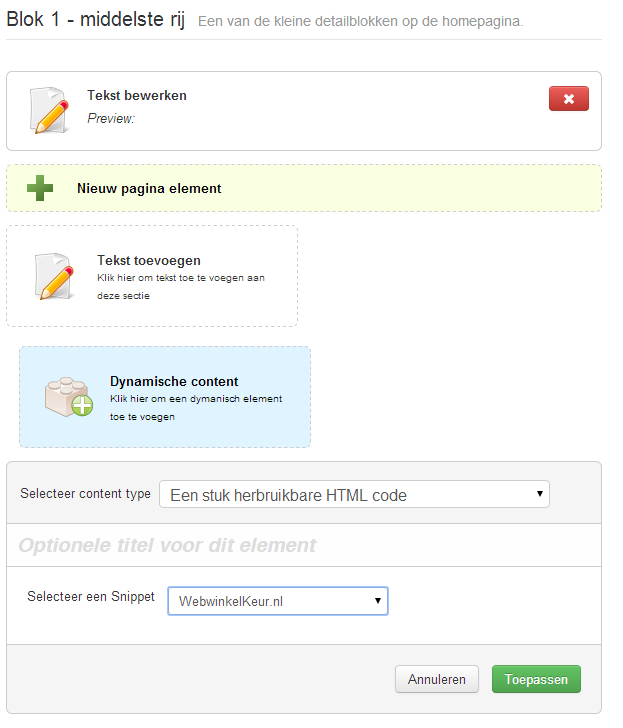
Dynamischer Inhalt – Ein wiederverwendbarer Code
Schritt 11:Wählen Sie nun unter „Snippet auswählen“ die Option „WebwinkelKeur“aus.
Schritt 12: Klicken Sie auf „Übernehmen“ und dann auf „Speichern“, um die Änderungen zu speichern.
Schritt 13:Rufen Sie nun Ihren Online-Shopauf und Sie sehen das WebwinkelKeur-Widget!