
Integrazione semplice Shoppagina
Marchio di qualità e sistema di recensioni per negozi online
Desideri un marchio di qualità e un sistema di recensioni per il tuo negozio onlineShoppagina? Il modulo Shoppagina semplifica l'integrazione del sistema di invito WebwinkelKeur nel tuo negozio online. Ciò ti consente di invitare facilmente i clienti a condividere una recensione. Puoi visualizzare le recensioni senza che i visitatori debbano lasciare il tuo negozio online.
Il modulo Shoppagina invita automaticamente i clienti a condividere una recensione. Per ogni ordine completato, viene inviato automaticamente un invito al cliente, invitandolo a condividere la sua esperienza. Le recensioni aumentano la fiducia e i tassi di conversione del tuo negozio online.
Istruzioni di installazione per il widget della pagina dello shopping
Installa il widget WebwinkelKeur su Shoppagina
Per inserire il widget delle recensioni nel tuo negozio online Shoppagina, segui questi passaggi.
Passaggio 1: Genera il codice del widget utilizzando la procedura guidata Widget Generator Wizard. Accedi alla dashboard di WebwinkelKeur e fai clic su "Installazione" > "Widget". Per ulteriori informazioni su questo passaggio, leggi Generazione del codice del widget
Passaggio 2: Accedi al tuo negozio online Shoppagina .
Passaggio 3: Fai clic su "Modifica negozio online" e vai su "Snippet HTML".
Passaggio 4: sotto l'intestazione "Panoramica",seleziona l'opzione "Aggiungi".
Passaggio 5: Digita "WebwinkelKeur" nel campo Descrizione e seleziona "No" per l'opzione "Editor WYSIWYG". 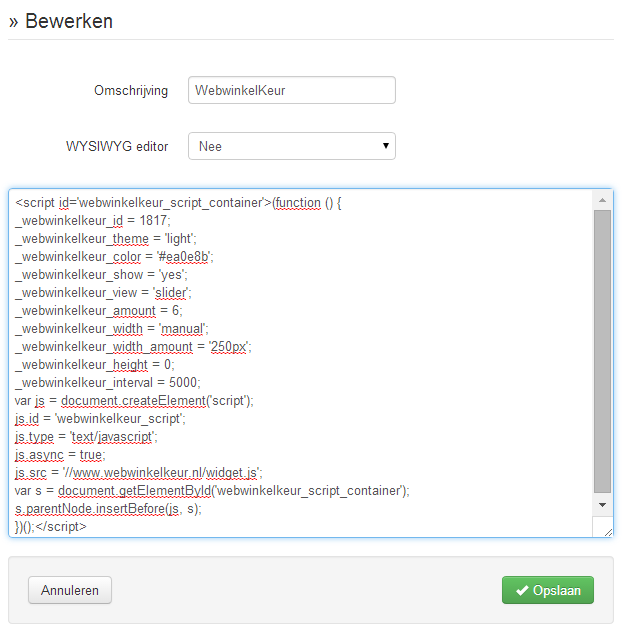
Inserimentodello snippet del widget WebwinkelKeurPassaggio 6: Ora incolla il codice generato nella procedura guidata al passaggio 1 nel campo di testo e seleziona "Salva".
Passaggio 7:Ora vai su "Gestisci pagine" in alto (menu a sinistra) e seleziona "Panoramica pagine".
Passaggio 8: Fai clic su "Modifica" nella pagina "Negozio online" (o in un'altra pagina per aggiungere il widget).
Passaggio 9: Decidi dove desideri inserire il widget, ad esempio "Riga centrale", e clicca su "Nuovo elemento pagina".
Passaggio 10: Seleziona "Contenuto dinamico" e poi l'opzione "Un pezzo di HTML riutilizzabile" sotto il titolo "Frammenti HTML".
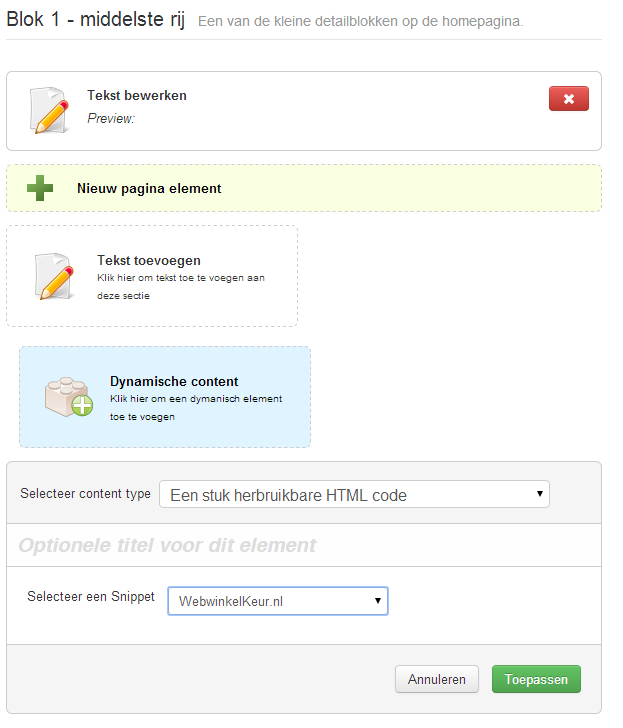
Contenuto dinamico - Un pezzo di codice riutilizzabile
Passaggio 11:Ora seleziona "WebwinkelKeur" sotto Seleziona uno snippet.
Passaggio 12: Fai clic su "Applica" e poi su "Salva" per salvare le modifiche.
Passaggio 13:Ora visualizza il tuo negozio online e vedrai apparire il widget WebwinkelKeur!
Modulo di installazione Pagina acquisti
Integrazione del modulo Shoppagina per WebwinkelKeur
Segui i passaggi riportati di seguito per installare il modulo WebwinkelKeur su Shoppagina. Passaggio 1: accedi al tuo negozio online Shoppagina. Passaggio 2: vai su "Modifica il mio negozio online". Passaggio 3: clicca su "Link esterni" nel menu a sinistra, quindi seleziona "Esperienza cliente per WebwinkelKeur". Passaggio 4: imposta il collegamento su "Sì". Inserisci il tuo ID personale del negozio online + password API. Puoi trovare queste informazioni nella sezione "Procedura guidata" nella scheda "Installazione" dopo aver effettuato l'accesso alla dashboard di WebwinkelKeur. Passaggio 5: compila le altre opzioni come desideri. Passaggio 6: non dimenticare di attivare la barra laterale nella parte superiore della scheda "Inserisci marchio di qualità". Clicca su "Salva" per elaborare le modifiche. Passaggio 7: se necessario, prova il link effettuando un ordine e impostandolo su "Pagato" e "Spedito". Quindi accedi a WebwinkelKeur e controlla nella sezione "Inviti" se anche l'invito è programmato per essere inviato. Passaggio 8: oltre al link, aggiungi materiale supplementare per una migliore conversione e attiva i rich snippet.Istruzioni di installazione per i rich snippet della pagina dello shopping
Modulo di installazione Rich snippet della pagina Shopping
Le stelle dei rich snippet sono le stelle nei risultati di ricerca organici di Google (non le stelle in Google Ads (precedentemente Adwords)). Le stelle dei rich snippet hanno principalmente lo scopo di visualizzare le recensioni dei prodotti nei risultati di ricerca, ad esempio per arricchire i risultati di ricerca con altre informazioni. Tuttavia, possono anche essere utilizzate per aggiungere stelle alla pagina iniziale del tuo negozio online nei risultati di ricerca. Ciò è a tuo rischio, poiché la politica di Google relativa all'uso dei rich snippet potrebbe cambiare in futuro. L'utilizzo dei rich snippet tramite Shoppagina è facile da configurare. Innanzitutto, è necessario attivare il link Shoppagina . Dopo aver attivato il link, è possibile inserire facilmente il codice rich snippet seguendo questi passaggi: Passaggio 1: accedi al tuo negozio online Shoppagina. Clicca su "Modifica negozio online".
Passaggio 2:ora vai su "Gestisci pagine" in alto (menu a sinistra) e seleziona "Panoramica pagine".
Passaggio 3: Clicca su "Modifica" nella pagina "Negozio online".
Passaggio 4: decidi dove desideri inserire il rich snippet, ad esempio nel "Piè di pagina".
Passaggio 5: in "Link esterno", seleziona l'opzione "Rich snippet WebwinkelKeur". 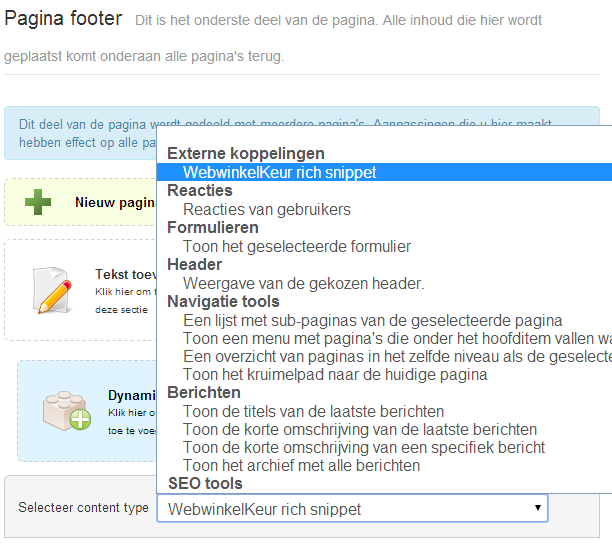
Rich snippet WebwinkelKeur
Passaggio 6: Clicca su "Applica" e poi su "Salva" per salvare le modifiche.
Passaggio 7:Ora visualizza il tuo negozio online e vedrai il rich snippet apparire nella posizione scelta. Google decide quindi se le stelle verranno visualizzate nei risultati di ricerca. Ciò richiede almeno alcuni giorni, perché Google deve indicizzare il tuo negozio online.