
Installer le widget WebwinkelKeur sur Shoppagina
Pour placer le widget d'avis sur votre boutique en ligne Shoppagina, suivez ces étapes.
Étape 1 : Générez le code du widget à l'aide de l'assistant de génération de widget. Connectez-vous au tableau de bord WebwinkelKeur et cliquez sur « Installation » > « Widget ». Pour plus d'informations sur cette étape, consultez la section Génération du code du widget
Étape 2 : Connectez-vous à votre boutique en ligne Shoppagina .
Étape 3 : Cliquez sur « Modifier la boutique en ligne » et accédez à « Extraits HTML ».
Étape 4 : Sous l'en-tête « Aperçu »,sélectionnez l'option « Ajouter ».
Étape 5 : Saisissez « WebwinkelKeur » dans le champ Description et sélectionnez « Non » pour l'option « Éditeur WYSIWYG ». 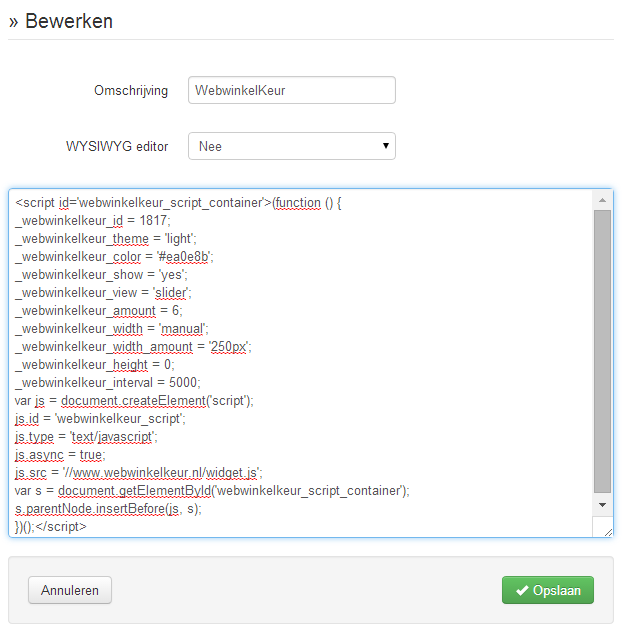
Insertion dusnippet du widget WebwinkelKeurÉtape 6 : Collez maintenant le code que vous avez généré dans l'assistant à l'étape 1 dans le champ de texte et sélectionnez « Enregistrer ».
Étape 7 :Allez maintenant dans « Gérer les pages » en haut (menu de gauche) et sélectionnez « Aperçu des pages ».
Étape 8 : Cliquez sur « Modifier » sur la page « Boutique en ligne » (ou sur une autre page pour y ajouter le widget).
Étape 9 : Décidez où vous souhaitez placer le widget, par exemple « Ligne centrale », puis cliquez sur « Nouvel élément de page ».
Étape 10 : Sélectionnez « Contenu dynamique », puis l'option « Un morceau de code HTML réutilisable » sous l'en-tête « Extraits HTML ».
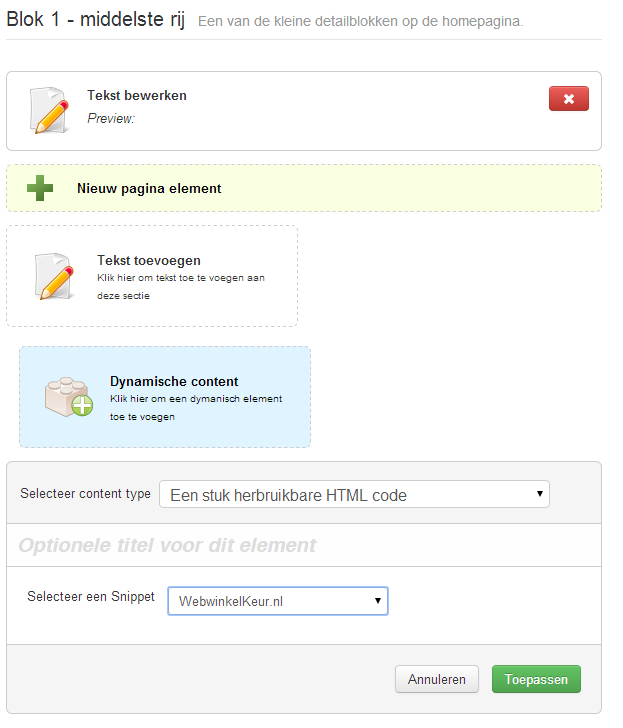
Contenu dynamique - Un morceau de code réutilisable
Étape 11 :Sélectionnez maintenant « WebwinkelKeur » sous Sélectionner un extrait.
Étape 12 : Cliquez sur « Appliquer », puis sur « Enregistrer » pour enregistrer les modifications.
Étape 13 :Consultez maintenant votre boutique en ligne et vous verrez apparaître le widget WebwinkelKeur !