
WebwinkelKeur Installation du widget Shoppagina
Pour placer le widget d'évaluation sur votre boutique en ligne Shoppagina, suivez les étapes suivantes: Etape 1 :Générer le code du widget via l'assistant de génération de widget. Connectez-vous autableau de bordWebwinkelKeur etcliquez sur 'Installation' > 'Widget'. Pour plus d'informations sur cette étape, lisezGénération de code widgetEtape2:Connectez-vous à votreboutique en ligne Shoppagina.Étape 3:Cliquez sur 'Edit Webshop' et allez à 'Html snippets'.Étape 4:Sous le titre 'Overview', choisissez l'option 'Add'.Étape 5:Sous Description, tapez 'WebwinkelKeur' et sous l'option 'WYSIWYG editor' choisissez 'No' [caption id="attachment_2207" align="alignnone" width="488"]
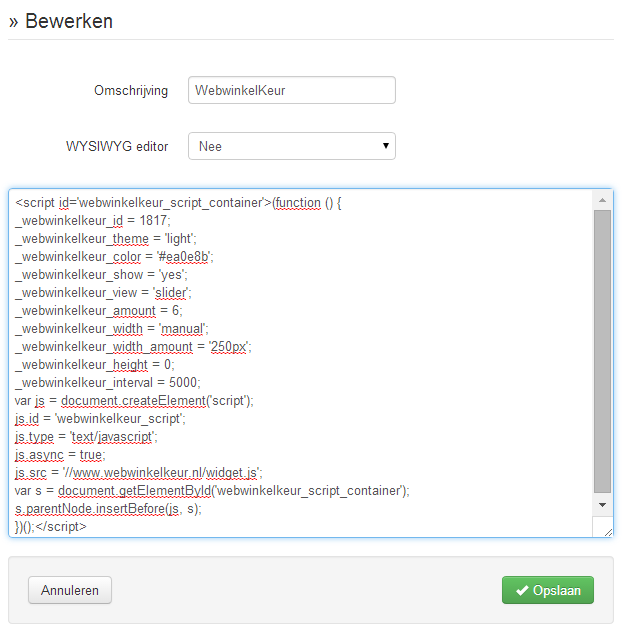
Insertion du widget WebwinkelKeur[/caption]Étape 6:Collez maintenant le code tel que vous l'avez généré dans l'assistant de l'étape 1 dans le champ de texte et choisissez "Enregistrer".Étape 7:Allez maintenant dans "Gérer les pages" en haut (menu de gauche) et choisissez "Vue d'ensemble des pages".Étape 8:Sur la page 'Webshop', cliquez sur 'Editer' (ou sur une autre page pour y ajouter le widget).Étape 9:Déterminez l'endroit où vous voulez placer le widget, par exemple 'Middle row' et cliquez sur 'New page element'.Étape 10:Choisissez 'Dynamic content' et ensuite l'option 'A piece of reusable HTML' sous le titre 'Html snippets'. [caption id="attachment_2208" align="alignnone" width="428"]
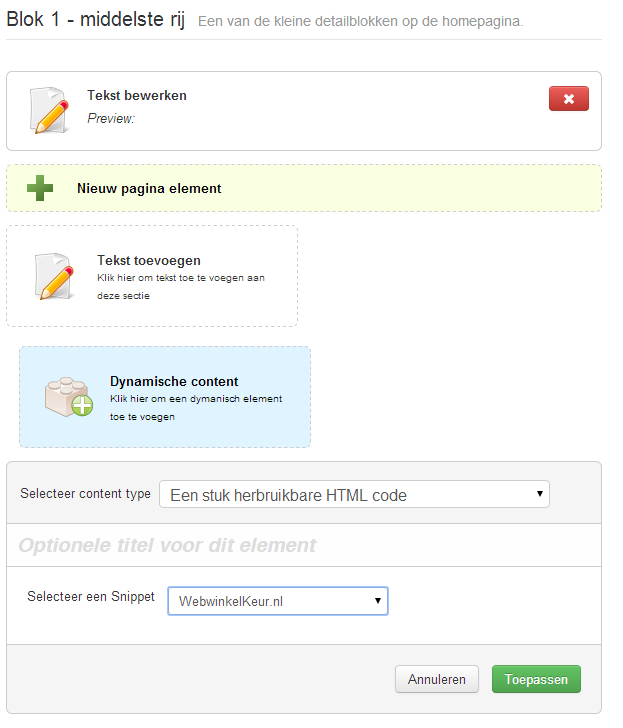
Dynamic content - A piece of reusable code[/caption]Étape 11:Sous Select a snippet, choisissez 'WebwinkelKeur'.Étape 12:Sélectionnez 'Apply' et ensuite 'Save' pour enregistrer les changements.Étape 13:Affichez maintenant votre boutique en ligne et vous verrez le widget WebwinkelKeur apparaître !