
Une intégration simple ShoppaginaPage d'achat
Label de qualité et système d'évaluation pour boutique en ligne
Vous souhaitez bénéficier d'un label de qualité et d'un système d'évaluation pour votre boutique en ligneShoppagina? Le module Shoppagina facilite l'intégration du système d'invitation WebwinkelKeur dans votre boutique en ligne. Vous pouvez ainsi inviter facilement vos clients à partager leur avis. Vous pouvez afficher les avis sans que les visiteurs aient à quitter votre boutique en ligne.
Le module Shoppagina invite automatiquement les clients à partager un avis. Pour chaque commande terminée, une invitation est automatiquement envoyée au client, l'invitant à partager son expérience. Les avis renforcent la confiance et augmentent les taux de conversion de votre boutique en ligne.
Instructions d'installation pour le widget de la page d'achat
Installer le widget WebwinkelKeur sur Shoppagina
Pour placer le widget d'avis sur votre boutique en ligne Shoppagina, suivez ces étapes.
Étape 1 : Générez le code du widget à l'aide de l'assistant de génération de widget. Connectez-vous au tableau de bord WebwinkelKeur et cliquez sur « Installation » > « Widget ». Pour plus d'informations sur cette étape, consultez la section Génération du code du widget
Étape 2 : Connectez-vous à votre boutique en ligne Shoppagina .
Étape 3 : Cliquez sur « Modifier la boutique en ligne » et accédez à « Extraits HTML ».
Étape 4 : Sous l'en-tête « Aperçu »,sélectionnez l'option « Ajouter ».
Étape 5 : Saisissez « WebwinkelKeur » dans le champ Description et sélectionnez « Non » pour l'option « Éditeur WYSIWYG ». 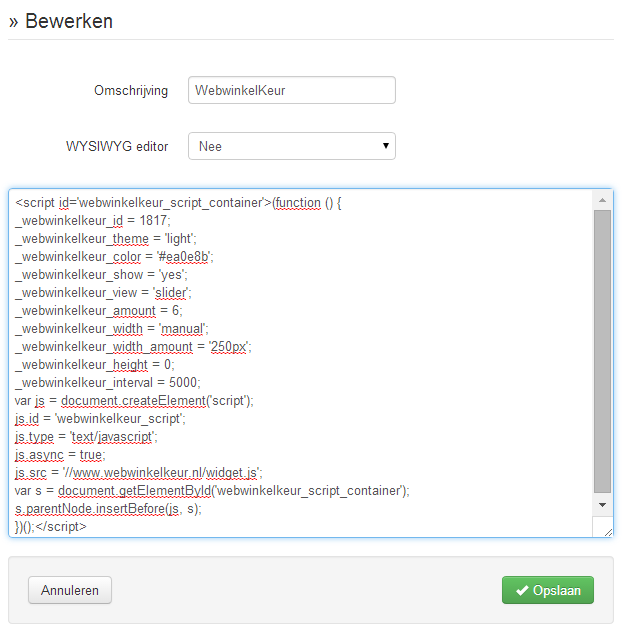
Insertion dusnippet du widget WebwinkelKeurÉtape 6 : Collez maintenant le code que vous avez généré dans l'assistant à l'étape 1 dans le champ de texte et sélectionnez « Enregistrer ».
Étape 7 :Allez maintenant dans « Gérer les pages » en haut (menu de gauche) et sélectionnez « Aperçu des pages ».
Étape 8 : Cliquez sur « Modifier » sur la page « Boutique en ligne » (ou sur une autre page pour y ajouter le widget).
Étape 9 : Décidez où vous souhaitez placer le widget, par exemple « Ligne centrale », puis cliquez sur « Nouvel élément de page ».
Étape 10 : Sélectionnez « Contenu dynamique », puis l'option « Un morceau de code HTML réutilisable » sous l'en-tête « Extraits HTML ».
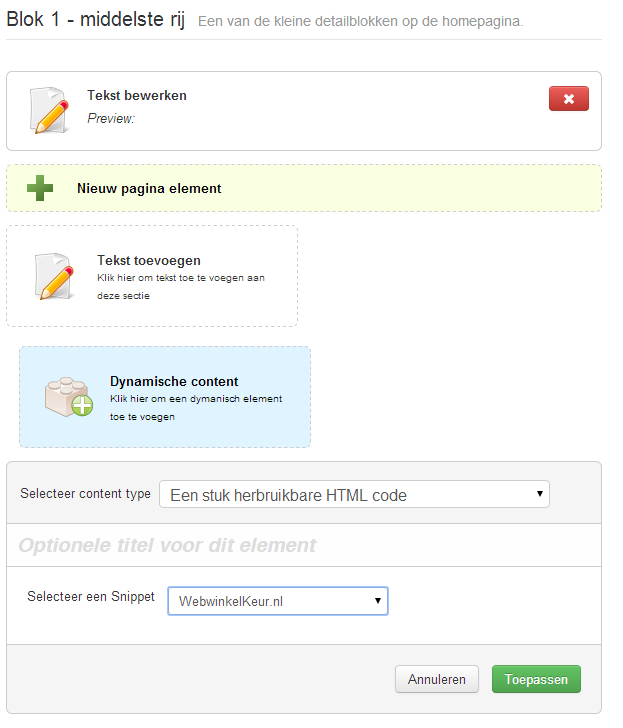
Contenu dynamique - Un morceau de code réutilisable
Étape 11 :Sélectionnez maintenant « WebwinkelKeur » sous Sélectionner un extrait.
Étape 12 : Cliquez sur « Appliquer », puis sur « Enregistrer » pour enregistrer les modifications.
Étape 13 :Consultez maintenant votre boutique en ligne et vous verrez apparaître le widget WebwinkelKeur !
Module d'installation Page d'achat
Intégration du module Shoppagina pour WebwinkelKeur
Suivez les étapes ci-dessous pour installer le module WebwinkelKeur sur Shoppagina. Étape 1 : Connectez-vous à votre boutique en ligne Shoppagina. Étape 2 : Allez dans « Modifier ma boutique en ligne ». Étape 3 : Cliquez sur « Liens externes » dans le menu de gauche, puis sélectionnez « Expérience client pour WebwinkelKeur ». Étape 4 : Réglez le lien sur « Oui ». Entrez votre identifiant personnel de boutique en ligne + mot de passe API. Vous trouverez ces informations sous « Assistant » dans l'onglet « Installation » après vous être connecté au tableau de bord WebwinkelKeur. Étape 5 : Remplissez les autres options comme vous le souhaitez. Étape 6 : N'oubliez pas d'activer la barre latérale en haut de l'onglet « Placer le label de qualité ». Cliquez sur « Enregistrer » pour appliquer les modifications. Étape 7 : Si nécessaire, testez le lien en passant une commande et en la définissant sur « Payé » et « Expédié ». Connectez-vous ensuite à WebwinkelKeur et vérifiez sous « Invitations » si l'invitation est également prévue pour être envoyée. Étape 8 : En plus du lien, ajoutez du matériel supplémentaire pour une meilleure conversion et activez les extraits enrichis.Instructions d'installation pour les extraits enrichis de la page d'achat
Module d'installation Rich snippets pour la page Shopping
Les étoiles des extraits enrichis sont les étoiles qui apparaissent dans les résultats de recherche naturels de Google (et non celles de Google Ads, anciennement Adwords). Les étoiles des extraits enrichis sont principalement destinées à afficher les avis sur les produits dans les résultats de recherche, par exemple, afin d'enrichir les résultats de recherche avec d'autres informations. Cependant, elles peuvent également être utilisées pour ajouter des étoiles à la page d'accueil de votre boutique en ligne dans les résultats de recherche. Cela se fait toutefois à vos propres risques, car la politique de Google concernant l'utilisation des extraits enrichis peut changer à l'avenir. L'utilisation des extraits enrichis via Shoppagina est facile à configurer . Tout d'abord, le lien Shoppagina doit être activé. Une fois le lien activé, le code de l'extrait enrichi peut être facilement placé en suivant ces étapes : Étape 1 : Connectez-vous à votre boutique en ligne Shoppagina. Cliquez sur « Modifier la boutique en ligne ».
Étape 2 :Allez ensuite dans « Gérer les pages » en haut (menu de gauche) et sélectionnez « Aperçu des pages ».
Étape 3 : Cliquez sur « Modifier » sur la page « Boutique en ligne ».
Étape 4 : Décidez où vous souhaitez placer le rich snippet, par exemple dans le « Pied de page ».
Étape 5 : Sous « Lien externe », sélectionnez l'option « Extrait enrichi WebwinkelKeur ». 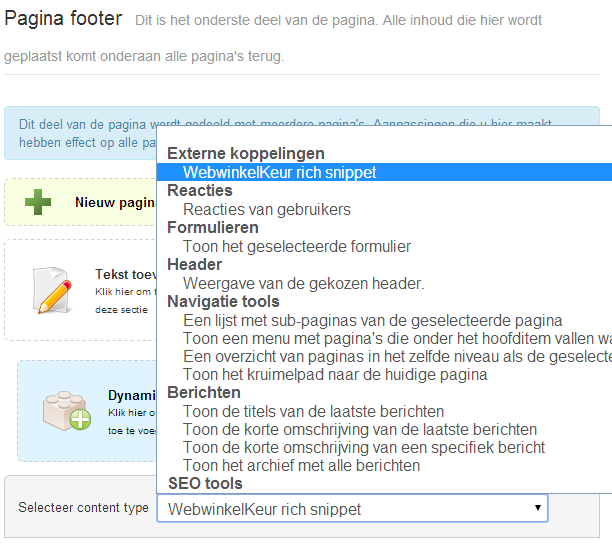
Rich snippets WebwinkelKeur
Étape 6 : Cliquez sur « Appliquer », puis sur « Enregistrer » pour enregistrer les modifications.
Étape 7 :Consultez maintenant votre boutique en ligne et vous verrez le rich snippet apparaître à l'emplacement choisi. Google décide ensuite si les étoiles seront affichées dans les résultats de recherche. Cela prend au moins quelques jours, car Google doit indexer votre boutique en ligne.