
WebwinkelKeur Installazione del widget Shoppagina
Per inserire il widget delle recensioni nel vostro negozio web Shoppagina, seguite i seguenti passaggi.Passo 1:Generare il codice del widget tramite la procedura guidata di generazione del widget. Accedere alcruscotto diWebwinkelKeur ecliccare su 'Installazione' > 'Widget'. Per maggiori informazioni su questo passaggio,leggereGenerazione del codice widgetFase2:Accedere al propriowebshopShoppagina.Fase 3:Cliccare su 'Modifica Webshop' e andare su 'Html snippets'.Fase 4:Sotto la voce 'Panoramica' scegliere l'opzione 'Aggiungi'.Fase 5:Sotto la voce Descrizione, digitare 'WebwinkelKeur' e sotto l'opzione 'Editor WYSIWYG' scegliere 'No' [caption id="attachment_2207" align="alignnone" width="488"]
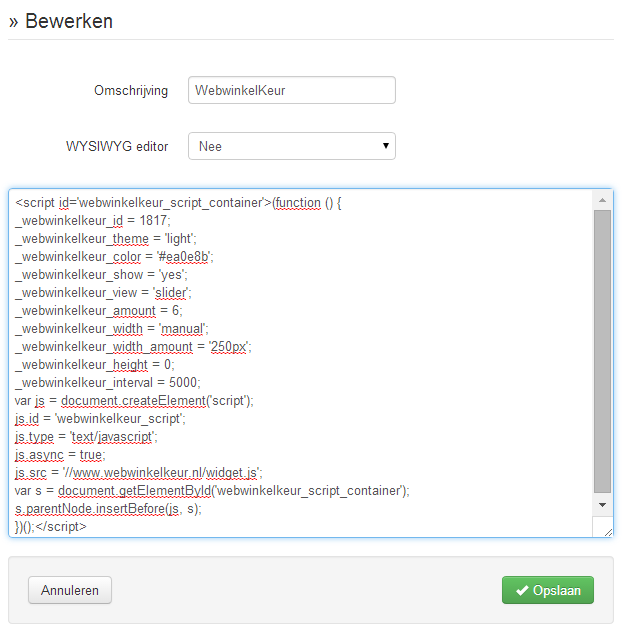
Inserimento dello snippet del widget WebwinkelKeur[/caption]Fase 6:Ora incollate il codice così come è stato generato nella procedura guidata della fase 1 nel campo di testo e scegliete 'Salva'.Fase 7:Ora andate su 'Gestisci pagine' in alto (menu a sinistra) e scegliete 'Panoramica pagine'.Fase 8:Nella pagina 'Webshop', fare clic su modifica (o su un'altra pagina per aggiungere il widget).Fase 9:Determinare il punto in cui si desidera posizionare il widget, ad esempio 'riga centrale' e fare clic su 'Nuovo elemento di pagina'. Fase 10:Scegliere 'Contenuto dinamico' e quindi l'opzione 'Un pezzo di HTML riutilizzabile' sotto la voce 'Html snippets'. [caption id="attachment_2208" align="alignnone" width="428"]
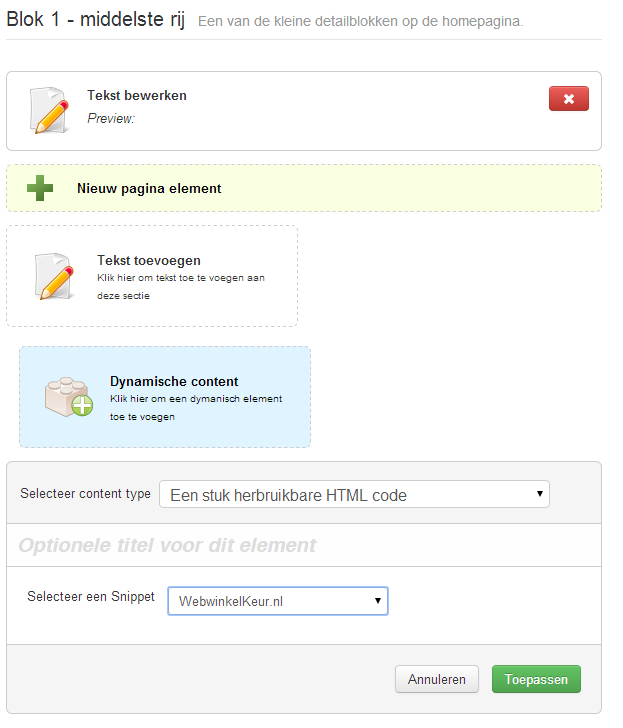
Contenuto dinamico - Un pezzo di codice riutilizzabile[/caption]Fase 11:Ora, alla voce Seleziona uno snippet, scegliete 'WebwinkelKeur'.Fase 12:Selezionate 'Applica' e poi 'Salva' per salvare le modifiche.Fase 13:Ora visualizzate il vostro webstore e vedrete apparire il widget WebwinkelKeur!