
Colocación de código HTML ValuedShops en CCV Shop
Además del módulo CCV, puede colocar fácilmente nuestro material del sello de calidad en su tienda online CCV (antes Biedmeer). Esta página explica paso a paso cómo colocar fácilmente el código HTML para el widget de opiniones de clientes y/o el banner del sello de confianza en su tienda online.
1. Genere el código del widget a través del asistente de generación de widgets (Inicie sesión en webwinkelkeur.nl, haga clic en Instalación > Asistente, Vaya al paso 3 del asistente). Para una explicación completa, lea "Generar el código del widget". ¿No quiere colocar el widget, sino el logotipo del sello de confianza? Entonces elija el logotipo correspondiente en "Colocar sello de confianza" y copie el código HTML.
2. Inicie sesión en su tienda web de Biedmeer y vaya a Mi tienda web > Configuración. Y en la pestaña Temas de la tienda web elija .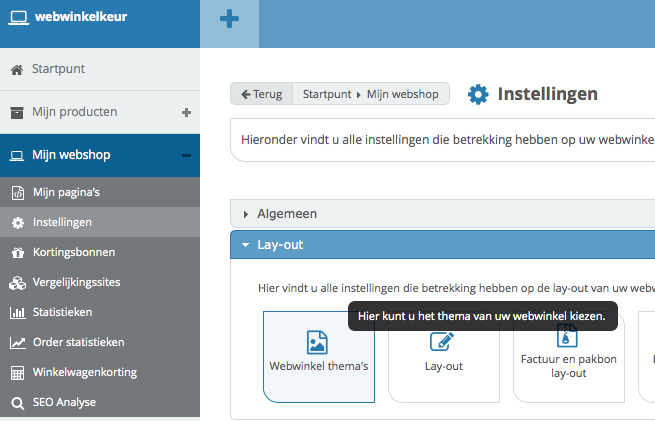 3. Seleccione temas de tienda web
4. A continuación, haga clic en el botón Banners bajo el tema que esté utilizando actualmente.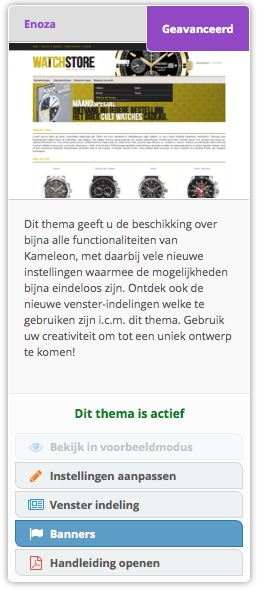
Haga clic en Banners
3. Elija un conjunto de ventanas que aún no esté en uso. En nuestro ejemplo, elegimos el Conjunto de ventanas 2. A continuación, haga clic en Añadir, ahora se abrirá una nueva ventana.
4. 4. En Tipo, elija Banner HTML. Ahora aparecerá un campo de texto grande.
5. Ahora pega el código que has generado en el asistente del paso 1 en el lugar donde debe aparecer el widget.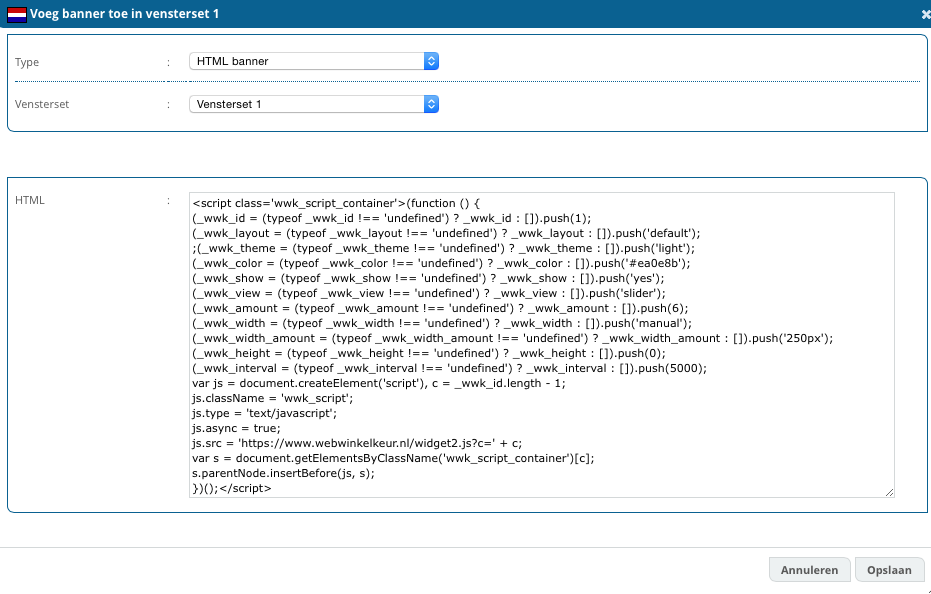 Pega el código HTML en esta ventana[/caption] 6. Ve a Mi Tienda > Configuración > Temas de la Tienda Web de nuevo y esta vez elige Diseño de Ventana . width="226"]
 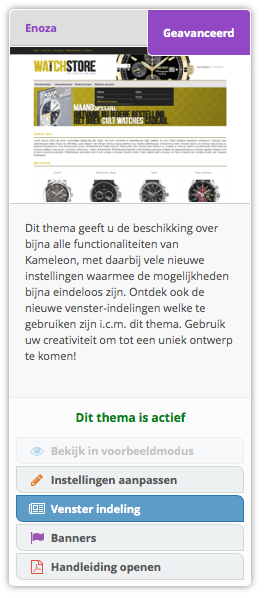 Ahora elegimos Window Layout[/caption] 7. Ahora elige dónde quieres mostrar el widget (o banner). En el ejemplo, elegimos Ventana 1 en la columna derecha. Allí, en Contenido de la ventana, elegimos Conjunto de ventanas de banners 2. Si usaste un conjunto de ventanas diferente en el paso 3, elige ese conjunto de ventanas.
8. 8. Ahora haga clic en Aplicar en la parte inferior de la página. El widget es ahora inmediatamente visible en su tienda web. ¿También quieres colocar 1 de los banners? Copie el código HTML del banner del paso 1 y colóquelo en un conjunto de ventanas libre del mismo modo.
En nuestro ejemplo el widget es ahora visible en la parte derecha de la tienda web.