
Placement du code HTML ValuedShops sur CCV Shop
En plus du module CCV, vous pouvez facilement placer notre marque de confiance sur votre boutique en ligne CCV (anciennement Biedmeer). Cette page explique étape par étape comment placer facilement le code HTML pour le widget des avis des clients et/ou la bannière de la marque de confiance sur votre boutique en ligne.
1. Générez le code du widget via l'assistant de génération de widget (Connectez-vous à webwinkelkeur.nl, cliquez sur Installation > Assistant, allez à l'étape 3 de l'assistant). Pour une explication complète, lisez "Générer le code du widget". Vous ne placez pas le widget, mais le logo de la marque de confiance ? Choisissez alors le logo correspondant dans "Place trustmark" et copiez le code HTML.
2. Connectez-vous à votre boutique en ligne Biedmeer et allez dans Ma boutique en ligne > Paramètres. Sous l'onglet Thèmes de la boutique en ligne , choisissez .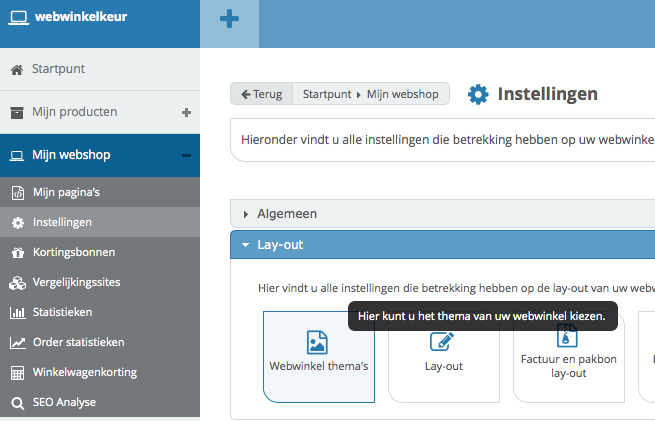 Sélectionner les thèmes de la boutique en ligne
4. Cliquez ensuite sur le bouton Bannières sous le thème que vous utilisez actuellement.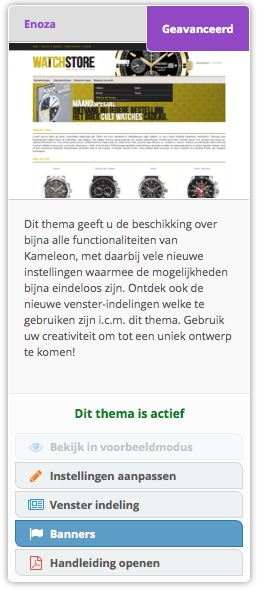
Cliquez sur Bannières
3. Choisissez un jeu de fenêtres qui n'est pas encore utilisé. Dans notre exemple, nous choisissons le jeu de fenêtres 2. Cliquez ensuite sur Ajouter, une nouvelle fenêtre s'ouvre alors.
4. Sous Type, choisissez Bannière HTML. Un grand champ de texte apparaît alors.
5. Collez maintenant le code que vous avez généré dans l'assistant de l'étape 1 à l'endroit où le widget doit apparaître.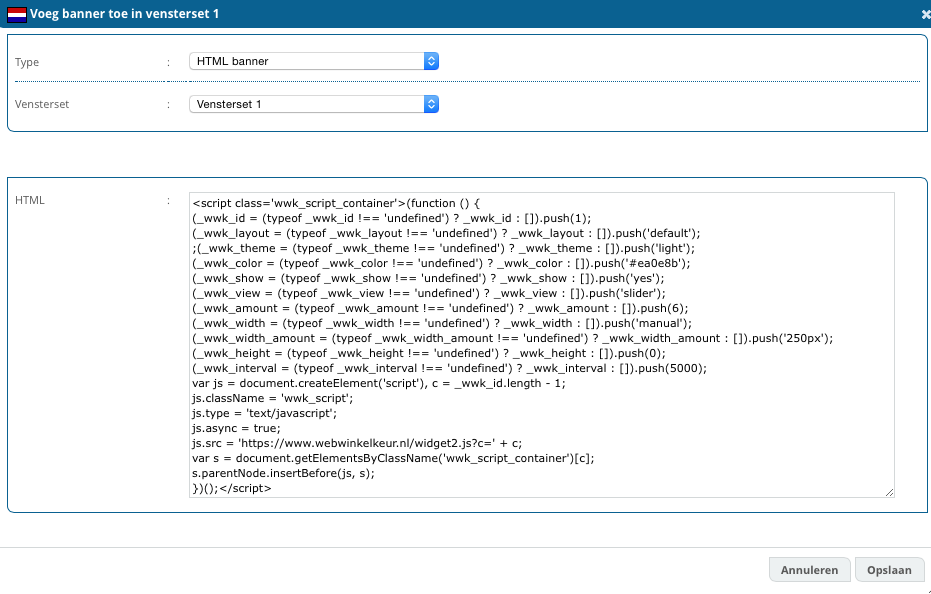 Collez le code HTML dans cette fenêtre[/caption] 6. Allez dans Ma Boutique > Paramètres > Thèmes de la boutique en ligne et choisissez cette fois la disposition de la fenêtre . width="226"]
 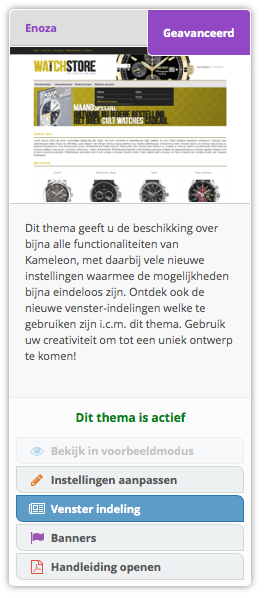 Nous choisissons maintenant Window Layout[/caption] 7. Choisissez maintenant l'endroit où vous souhaitez afficher le widget (ou la bannière). Dans l'exemple, nous choisissons la fenêtre 1 dans la colonne de droite. Là, sous Window Contents, nous choisissons Banners window set 2. Si vous avez utilisé un autre jeu de fenêtres à l'étape 3, choisissez ce jeu de fenêtres.
8. Cliquez maintenant sur Appliquer en bas de la page. Le widget est maintenant immédiatement visible sur votre boutique en ligne. Vous souhaitez également placer l'une des bannières ? Copiez le code HTML de la bannière à l'étape 1 et placez-la dans un jeu de fenêtres libre de la même manière.
Dans notre exemple, le widget est maintenant visible sur le côté droit de la boutique en ligne.