
Platzierung von HTML-Code ValuedShops auf CCV Shop
Zusätzlich zum CCV-Modul können Sie unser Gütesiegelmaterial ganz einfach in Ihrem CCV-Onlineshop (ehemals Biedmeer) platzieren. Auf dieser Seite wird Schritt für Schritt erklärt, wie Sie den HTML-Code für das Kundenbewertungs-Widget und/oder das Gütesiegel-Banner ganz einfach in Ihrem Online-Shop platzieren können.
1. Generieren Sie den Widget-Code mit dem Widget-Generierungs-Assistenten (Loggen Sie sich bei webwinkelkeur.nl ein, klicken Sie auf Installation > Assistent, gehen Sie zu Schritt 3 des Assistenten). Für eine vollständige Erklärung lesen Sie bitte "Widget-Code generieren". Sie möchten nicht das Widget, sondern das Trustmark-Logo platzieren? Dann wählen Sie das entsprechende Logo unter "Vertrauenszeichen platzieren" und kopieren Sie den HTML-Code.
2. Loggen Sie sich in Ihren Biedmeer Webshop ein und gehen Sie zu Mein Webshop > Einstellungen. Und unter dem Reiter Webshop-Themen wählen Sie .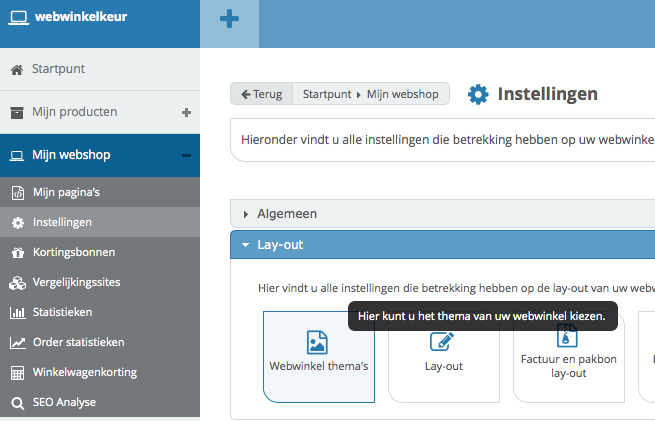 Webshop-Themen auswählen
4. Klicken Sie dann auf die Schaltfläche Banner unter dem Thema, das Sie gerade verwenden.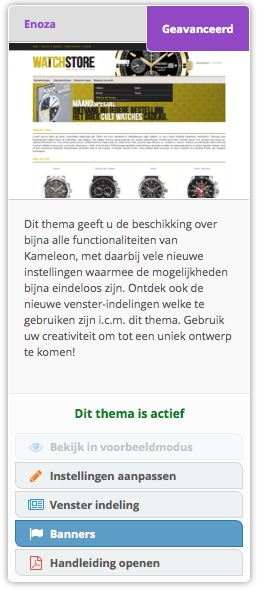
Klicken Sie auf Banner
3. Wählen Sie ein Fensterset, das noch nicht verwendet wird. In unserem Beispiel wählen wir Fensterset 2. Klicken Sie dann auf Hinzufügen, ein neues Fenster wird nun geöffnet.
4. Unter Typ wählen Sie HTML-Banner. Es erscheint nun ein großes Textfeld.
5. Fügen Sie nun den Code, den Sie im Assistenten von Schritt 1 erstellt haben, an der Stelle ein, an der das Widget erscheinen soll.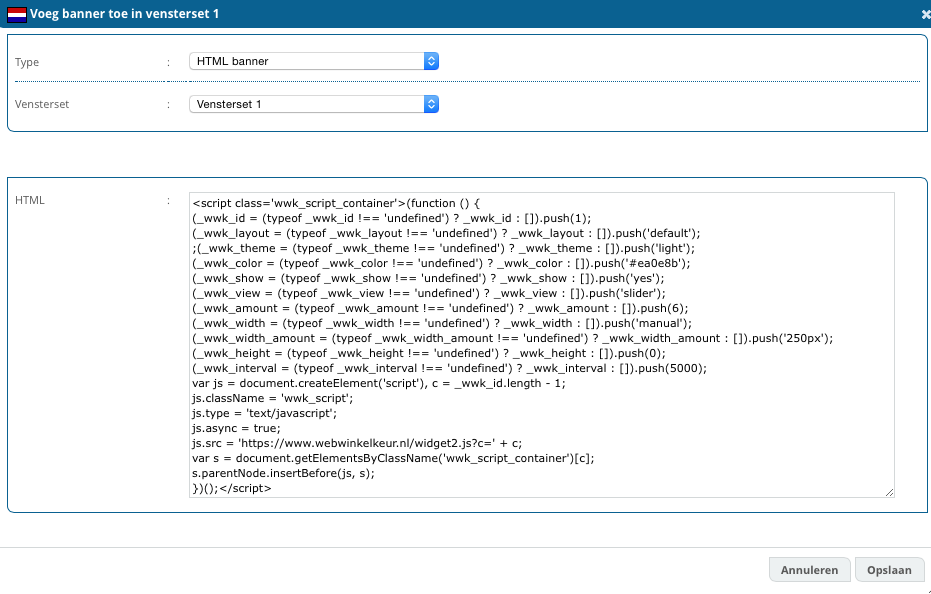 Fügen Sie den HTML-Code in dieses Fenster ein[/caption] 6. Gehen Sie wieder zu My Store > Einstellungen > Webshop-Themen und wählen Sie diesmal Window Layout . width="226"]
 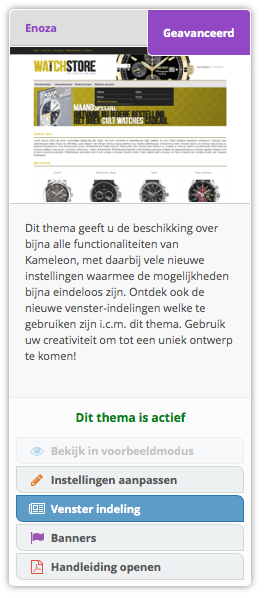 Wir wählen jetzt Window Layout[/caption] 7. Wählen Sie nun aus, wo Sie das Widget (oder Banner) anzeigen möchten. In unserem Beispiel wählen wir Fenster 1 in der rechten Spalte. Dort wählen wir unter Fensterinhalt den Fenstersatz Banner 2. Wenn Sie in Schritt 3 ein anderes Fensterset verwendet haben, wählen Sie dieses aus.
8. Klicken Sie nun unten auf der Seite auf Übernehmen. Das Widget ist nun sofort in Ihrem Webshop sichtbar. Möchten Sie auch 1 der Banner platzieren? Kopieren Sie den HTML-Code des Banners aus Schritt 1 und platzieren Sie ihn auf die gleiche Weise in einem freien Fensterset.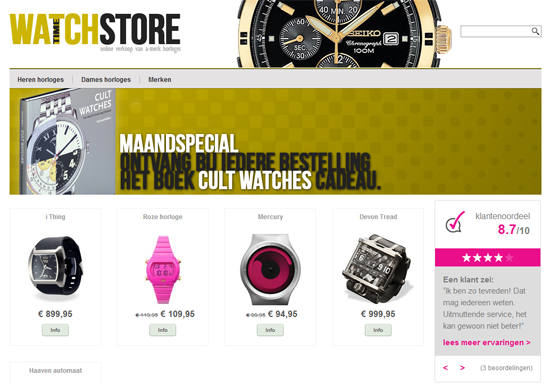
In unserem Beispiel ist das Widget nun auf der rechten Seite des Webshops sichtbar.